2026년 Cursor IDE 무료 사용법 및 효율적인 요금제 활용 가이드

바로 본론부터 들어갈게요.
2026년 5월인데 요즘 개발하는 친구들 사이에서 Cursor IDE 모르면 대화가 안 될 정도더라구요? 특히 v3.4로 올라오면서 Claude 3.7 Sonnet 쓸 수 있는데, 이게 코딩 속도가 체감상 이전보다 2배는 빠른 듯해요! 근데 월 $20(한 2만 7천 원 정도?)이라니 솔직히 대학생인 저한테는 좀 세더라구요... 그래서 최대한 가성비 챙기면서 공짜로 쓰는 방법만 쏙쏙 골라왔어요! 😎
Cursor IDE가 도대체 뭐길래 난리일까?
커서는 우리가 잘 아는 VS Code를 바탕으로 만든 AI 네이티브 에디터예요. 단순 추천을 넘어서 내 코드 맥락을 찐으로 이해하고 버그도 잡아주고 새 기능도 뚝딱 만들어주더라구요. 공식 사이트 피셜로 생산성이 40%나 올랐다는데, 저도 처음엔 '광고 아냐?' 했다가 써보니까 진짜 편해서 놀랐어요ㅋㅋ
2026년 요금제 한눈에 비교하기
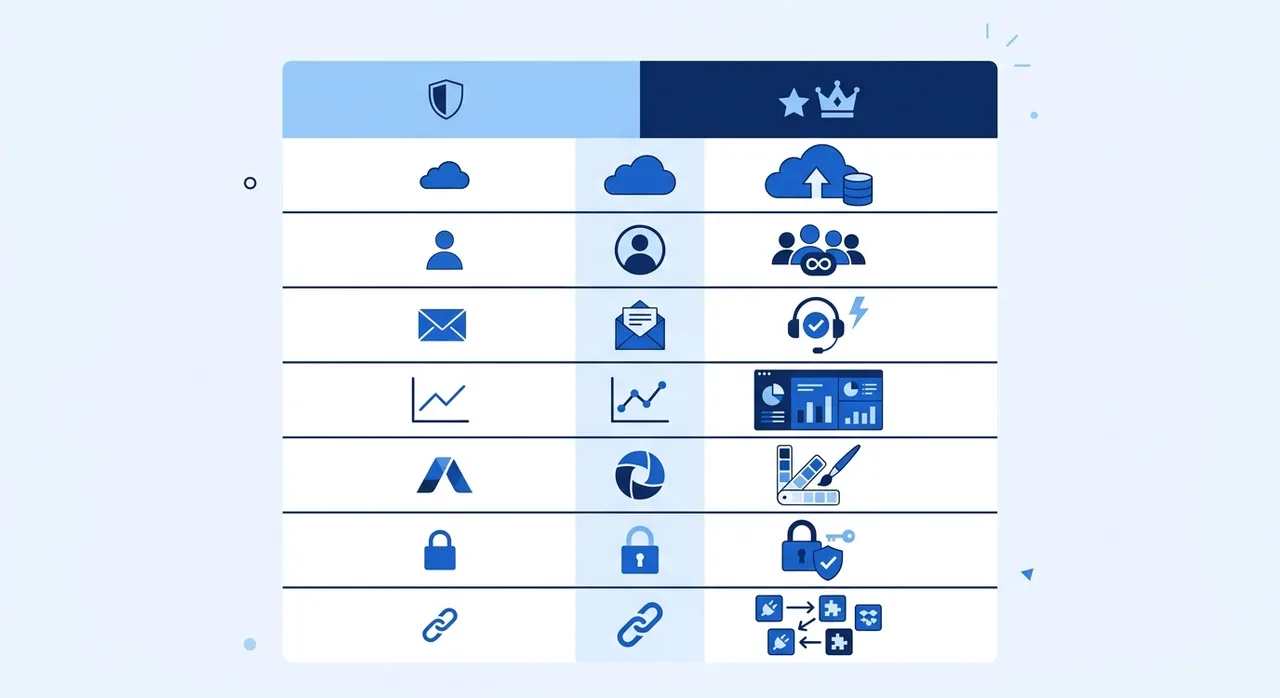
일단 내가 무료로 쓸 수 있는 범위가 어디까지인지 아는 게 중요해요! 공식 요금제 페이지 내용이랑 지금 기준을 표로 한 번에 정리했으니 확인해보세요!
| 항목 | Hobby (무료) | Pro (유료) |
|---|---|---|
| 가격 | $0 | $20 / 월 |
| 프리미엄 요청 | 월 50회 | 무제한 (고속 500회) |
| Cursor Tab | 2,000회 (첫 달) | 무제한 |
| 보안 모드 | 미지원 | 지원 |
알바 끝나고 집 와서 직접 써보니...
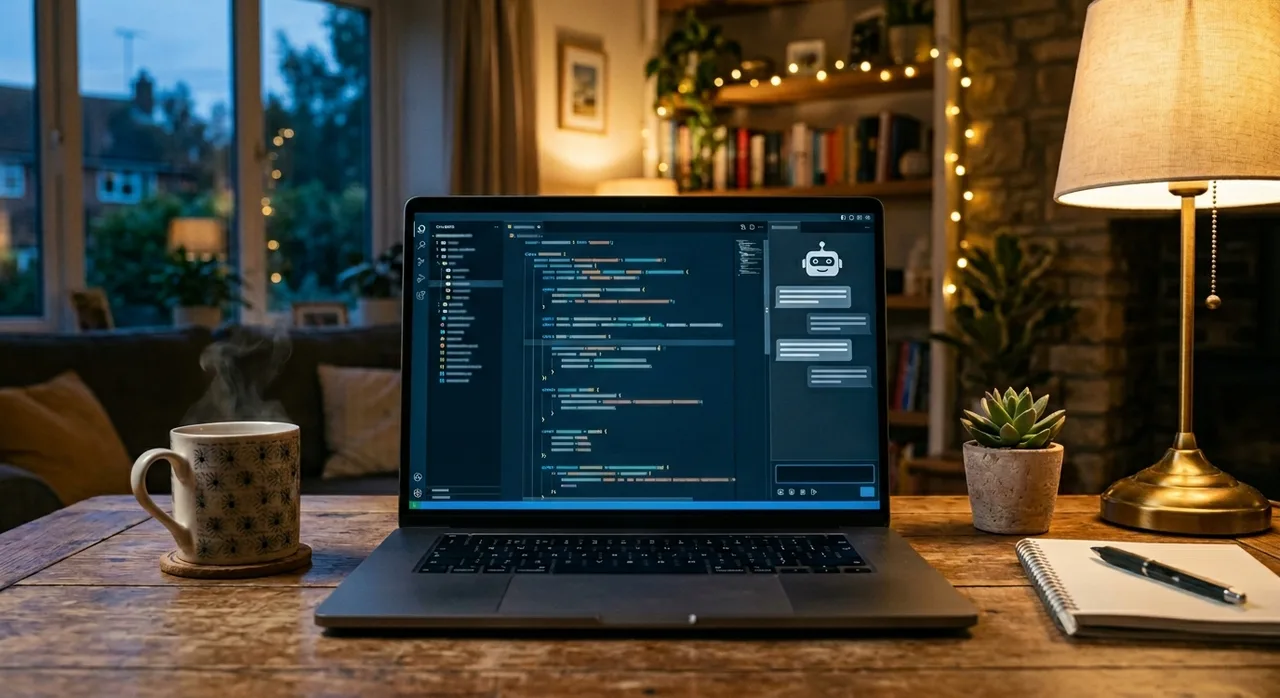
사실 저도 예전에 기숙사 살 때는 그냥 메모장에 코딩하던 시절이 있었는데... 이번에 알바 끝나고 집 와서 졸린 상태로 개인 프로젝트 좀 만져보려니까 손가락이 안 움직이더라구요ㅠ 그때 커서한테 '이 기능 좀 짜줘' 했더니 10초 만에 완벽한 코드를 뱉어내는 거 보고 입이 떡 벌어졌어요! 유튜브 리뷰 한참 보고 깔길 잘했다는 생각이 들더라구요ㅋㅋ
무료 사용법 1: Hobby 플랜 알뜰하게 쓰기
가장 쉬운 건 무료인 Hobby 플랜이에요. 한 달에 프리미엄 모델을 50번 부를 수 있는데, 꿀팁을 드리자면 큰 그림 그릴 때만 Claude 3.7 같은 똑똑한 애를 쓰고 짜잘한 건 무료 모델인 'Cursor-small'로 돌려보세요! 모델만 잘 바꿔가며 써도 한 달 내내 부족함 없이 쓸 수 있을 거예요.
무료 사용법 2: API 키 연동 (가장 추천!)
50번 다 썼는데 결제하긴 아깝다? 그럼 '내 키 가져오기(BYOK)'가 답이에요! OpenAI나 Anthropic에서 API 키만 따서 커서에 넣으면 되거든요. 쓴 만큼만 몇 백 원씩 나가니까 찐 가성비예요. 특히 요즘 핫한 DeepSeek-V3 연결해 쓰면 커피 한 잔 값도 안 들더라구요!
구독이 부담될 때 고려할만한 대안들
커서 말고도 괜찮은 대체품이 꽤 많아요! 취향 따라 골라 잡으면 되는데 몇 가지 알려드릴게요.
- Google Project IDX: 구글 아이디만 있으면 브라우저에서 바로 쓸 수 있어서 짱이에요.
- Continue.dev: VS Code에 그냥 깔아서 쓰는 건데 내 맘대로 모델 붙이기 편해요!
- Windsurf: 요즘 커서 라이벌로 뜨고 있는데 무료 크레딧을 팍팍 퍼주더라구요?
솔직한 단점과 주의사항
근데 무료로 쓰려고 계정 막 여러 개 만들면 위험할 수 있어요. 기기 자체가 차단될 수도 있다는 소문이 돌더라구요ㅠ 그리고 API 키 쓸 때는 꼭 한도 설정해두는 거 잊지 마세요! 제 친구도 깜빡했다가 생각보다 돈이 많이 나와서 멘붕 왔던 적이 있거든요...
결론: 나에게 맞는 사용법 찾기
결국 'Hobby로 맛보기 -> 부족하면 API 연결 -> 취업하면 Pro 구독' 루트가 베스트인 듯해요! 다이소부터 올리브영까지 돌아봤는데 가성비 템이 최고인 것처럼, 개발 툴도 나한테 맞는 걸로 잘 골라보자구요! 더 궁금한 거 있으면 언제든 물어봐주세요! 😊


댓글
댓글 쓰기